Facturare
UltraModulul de facturare îți permite să emiți facturi către clienți, să trimiți e-Factura la ANAF și să primești automat facturile de la furnizori. Este disponibil cu planul Ultra. În bara laterală găsești grupul Facturi, cu Emise și Primite.
#Configurarea modului de facturare
Înainte de prima factură, parcurgi o singură dată un asistent de configurare. Îl deschizi din Setări > Modulul de facturare.
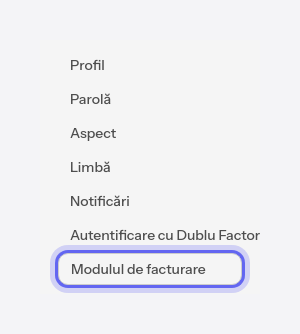
Sau direct din pagina de facturi emise: cât timp configurarea nu e gata, un mesaj de acolo te duce direct în asistent.

Asistentul te poartă prin câțiva pași simpli.
#Pasul 1 — Pornire
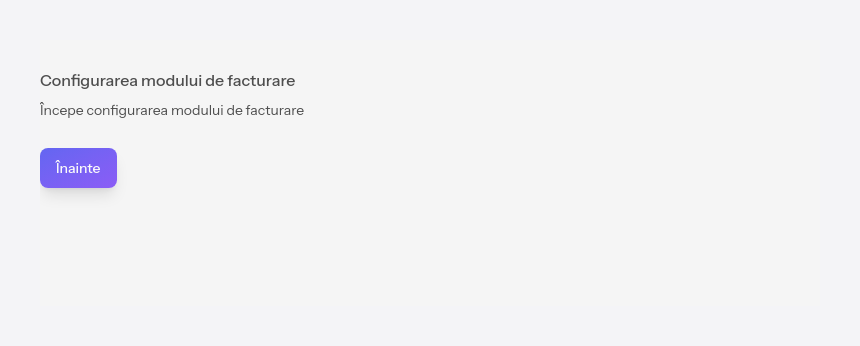
Prima pagină te anunță ce urmează. Apasă Înainte ca să începi.
#Pasul 2 — Datele firmei
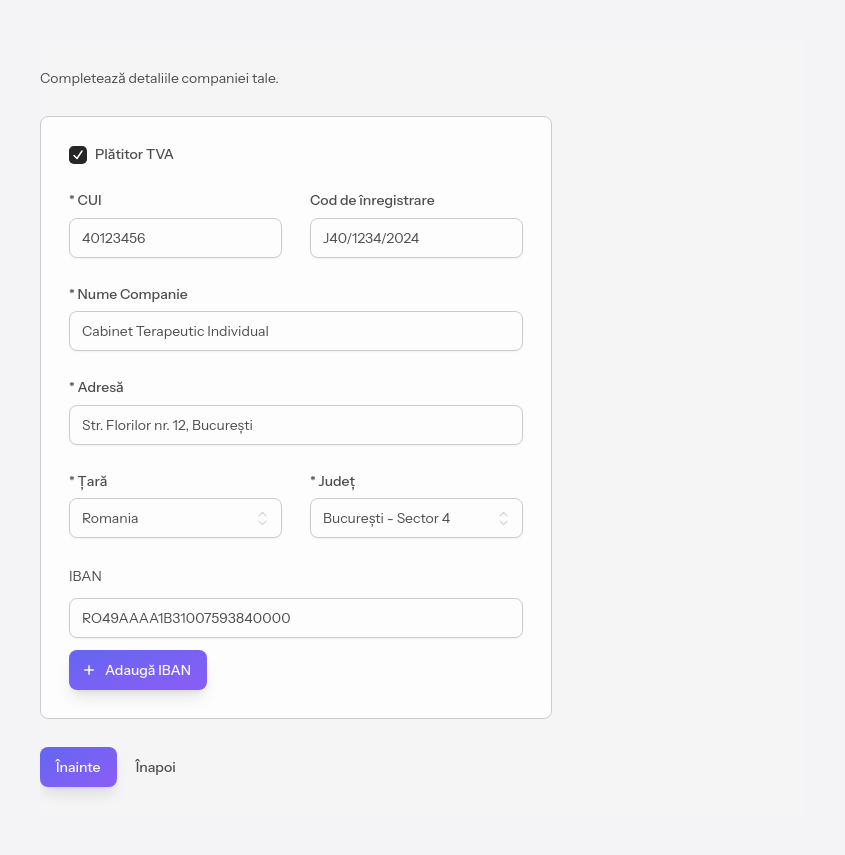
Completează datele firmei care vor apărea pe facturi. Când introduci CUI-ul unei firme din România, aplicația interoghează automat registrul ANAF și completează singură restul — denumire, adresă, cod de înregistrare, județ și starea de plătitor de TVA. Nu există un buton separat de „preia": se întâmplă pe măsură ce scrii CUI-ul. Poți adăuga aici și unul sau mai multe IBAN-uri.
#Pasul 3 — Seria de facturare
Alege o serie (prefixul numărului de factură — de obicei 3-4 litere) și o dată de valabilitate, apoi apasă Înainte.
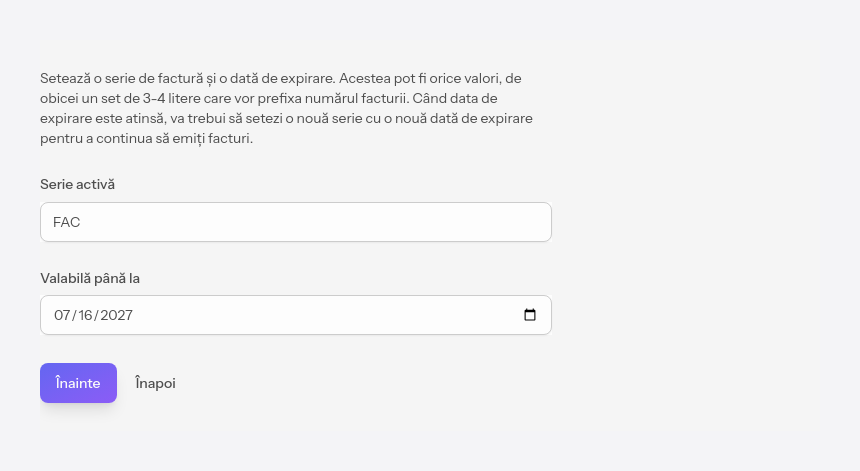
Seria are o dată de valabilitate. Când expiră, emiterea de facturi noi este blocată până când setezi o serie nouă. Alternativ, dacă vrei să folosești o singură serie pentru totdeauna (nerecomandat), poți seta un an mult în viitor, precum 2100.
#Pasul 4 — Conectarea la ANAF
Ca să trimiți e-Factura direct la ANAF, autentifică-te cu semnătura digitală (tokenul). Apasă Conectează-te și urmează pașii pe pagina ANAF. Pasul este opțional — cu Conectează mai târziu îl poți sări.
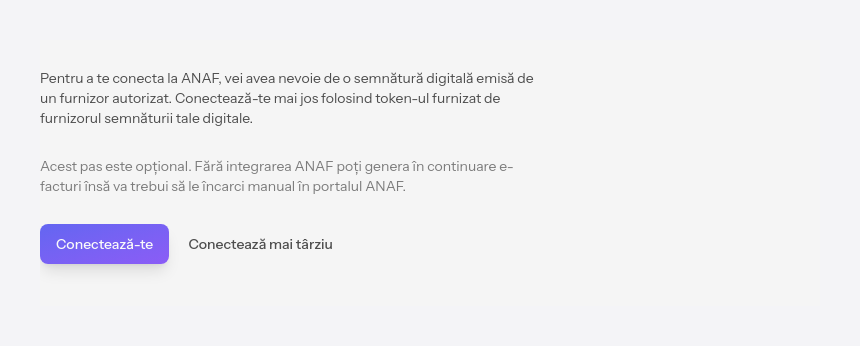
Dacă din diverse motive primești de la ANAF o eroare că nu s-a putut realiza conectarea, închide complet browserul și încearcă din nou. Este important să verifici că nu mai există instanțe de browser deschise în alte ferestre sau taburi.
Fără conectarea la ANAF poți genera e-Factura (XML și PDF), dar va trebui să o încarci manual pe portalul ANAF.
#Pasul 5 — Gata
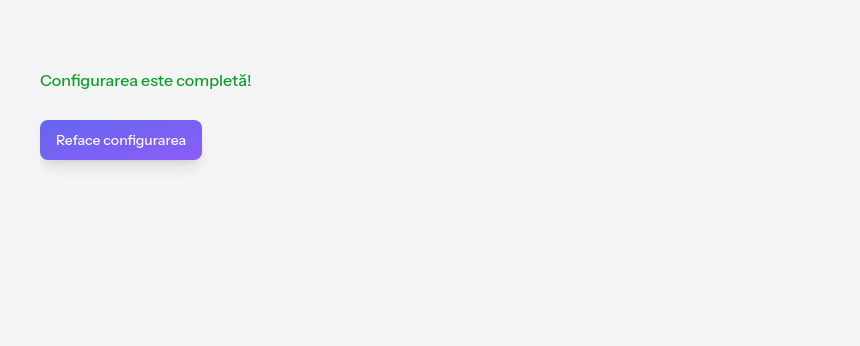
Configurarea este completă și poți începe să emiți facturi. Dacă ai sărit pasul ANAF, aici găsești un buton de conectare, plus opțiunea Reface configurarea dacă vrei să reiei asistentul.
#Facturi emise
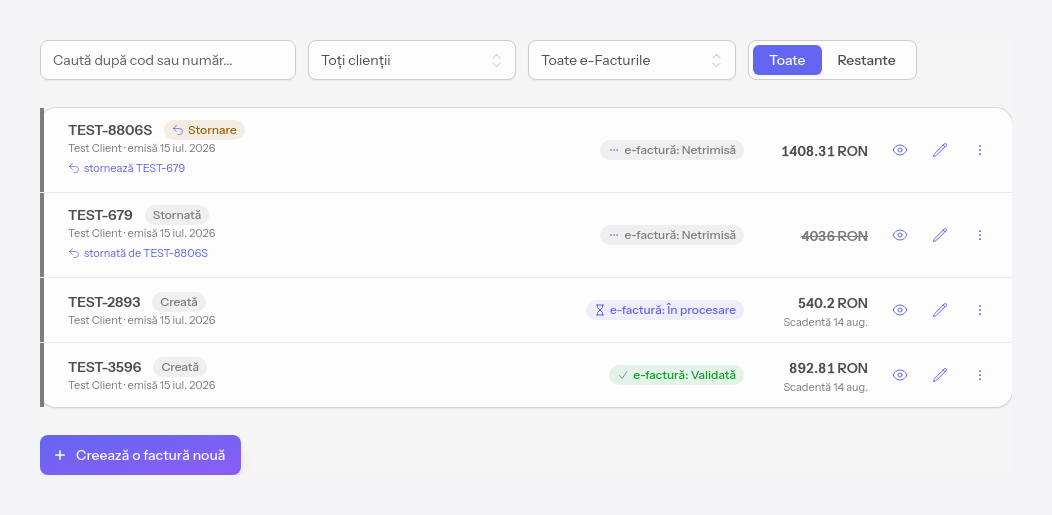
Pagina Emise listează toate facturile pe care le-ai emis. Poți căuta după număr, filtra după client sau după starea e-Facturii și comuta între toate facturile și cele restante.
#Status
Fiecare factură are mai multe stări, independente una de alta: după trimitere, după plată și — pentru firmele din România — după statusul e-Facturii.
#După starea trimiterii
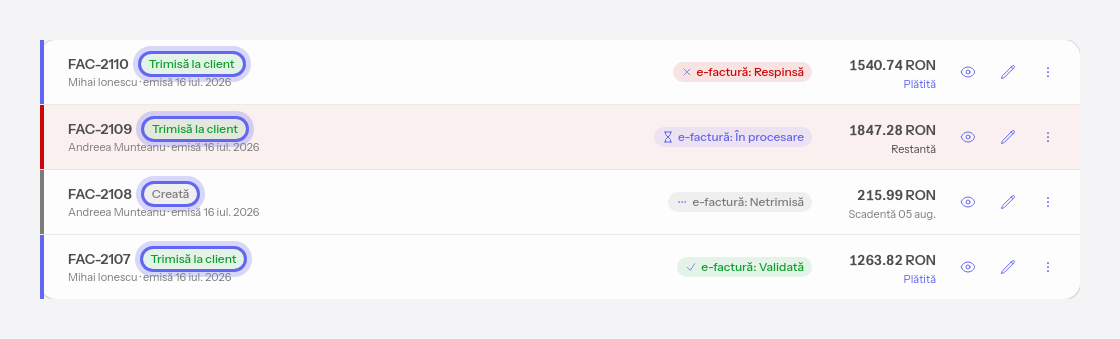
O factură nou creată are starea Creată: a fost generată, dar încă nu a fost trimisă clientului. După ce o trimiți pe email, trece în Trimisă la client.
#După starea plății
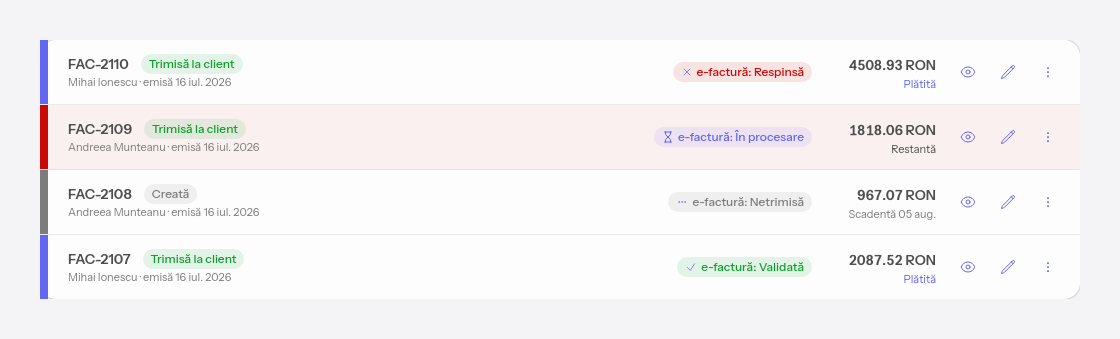
Starea plății este indicată de culoarea barei verticale din stânga fiecărei facturi: albastru pentru plătită, roșu pentru restantă (scadența a trecut, iar factura tot nu a fost plătită) și gri pentru cele încă neplătite (scadente la o dată). Aceeași informație apare, ca text, și sub sumă.
#După statusul e-Facturii
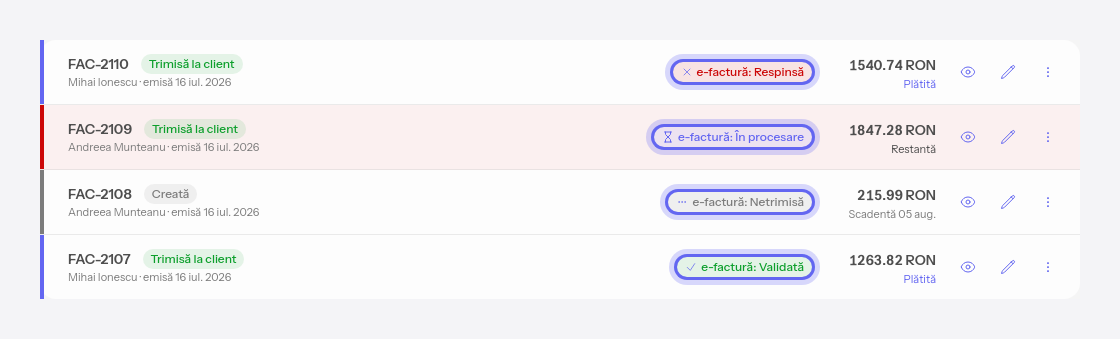
Pentru firmele din România, fiecare factură are și o pastilă cu statusul e-Facturii la ANAF: Netrimisă, În procesare, Erori, Respinsă sau Validată. Pastila se actualizează singură: În procesare înseamnă că ANAF a primit factura și o verifică; Validată înseamnă că a fost acceptată; Respinsă sau Erori înseamnă că trebuie corectată și retrimisă.
#Previzualizare
Apasă iconița de previzualizare (ochi) ca să vezi factura în format PDF, într-o fereastră. Poți alege dintre mai multe șabloane. Tot de aici descarci factura sau o trimiți clientului.

#Descărcare
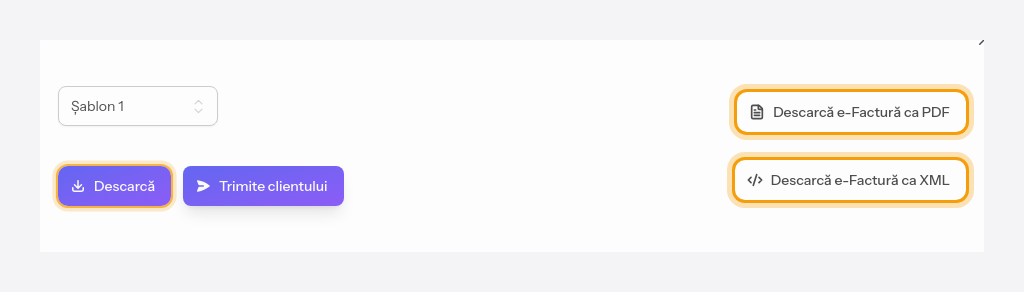
Din previzualizare descarci factura ca PDF cu Descarcă. Pentru firmele din România cu e-Factură, poți descărca și e-Factura ca PDF sau ca XML.
#Trimite clientului
Tot din previzualizare, Trimite clientului trimite factura pe emailul clientului, cu un mesaj opțional. După trimitere, factura trece în starea Trimisă la client.
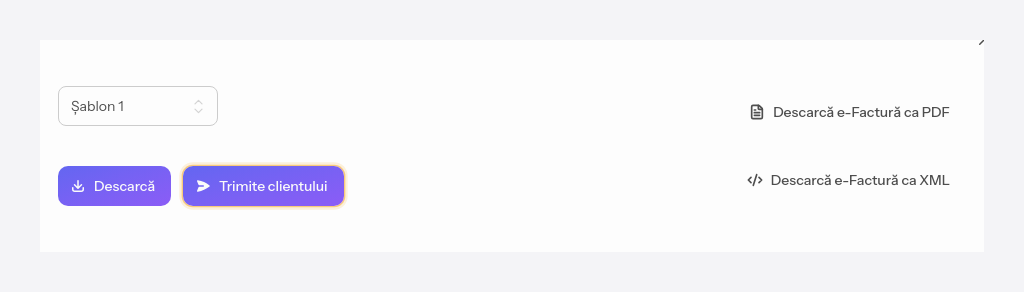
Dacă clientul nu are o adresă de email, butonul de trimitere este dezactivat.
#Acțiuni e-Factura
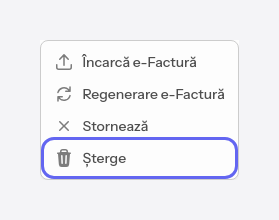
Pentru firmele din România, e-Factura se gestionează din meniul de acțiuni al facturii (cele trei puncte).
#Încărcare e-Factura
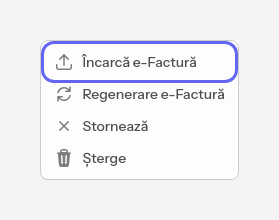
Încarcă e-Factura validează XML-ul și îl trimite la ANAF. Dacă trece de validare, statusul devine În procesare, iar aplicația verifică automat răspunsul ANAF și trece factura pe Validată sau Respinsă.
#Regenerare e-Factura
Regenerează e-Factura reconstruiește fișierul XML al facturii din datele curente. Nu trimite nimic la ANAF — doar reface fișierul local.
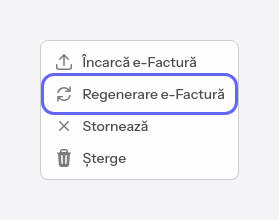
Când editezi o factură, e-Factura se actualizează automat — nu trebuie să o regenerezi. Regenerarea este utilă doar când s-au schimbat date din afara facturii, de exemplu datele firmei tale sau datele clientului, și vrei ca aceste modificări să apară și în e-Factura.
#Stornare
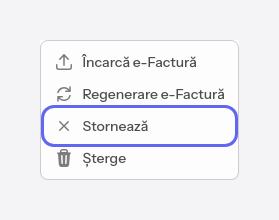
Stornarea este modul corect de a anula o factură deja emisă, mai ales una trimisă la ANAF. Din meniul de acțiuni, Stornează creează o factură nouă, cu aceleași date dar cu valori negative, legată de cea originală. Originalul apare Stornat și tăiat, iar noul document apare marcat ca Stornare.
#Ștergere
Din meniul de acțiuni, Șterge elimină definitiv factura. Nu se poate șterge o factură care a fost stornată sau a cărei e-Factură este în procesare ori validată la ANAF — în aceste cazuri folosește stornarea.
#Facturi primite
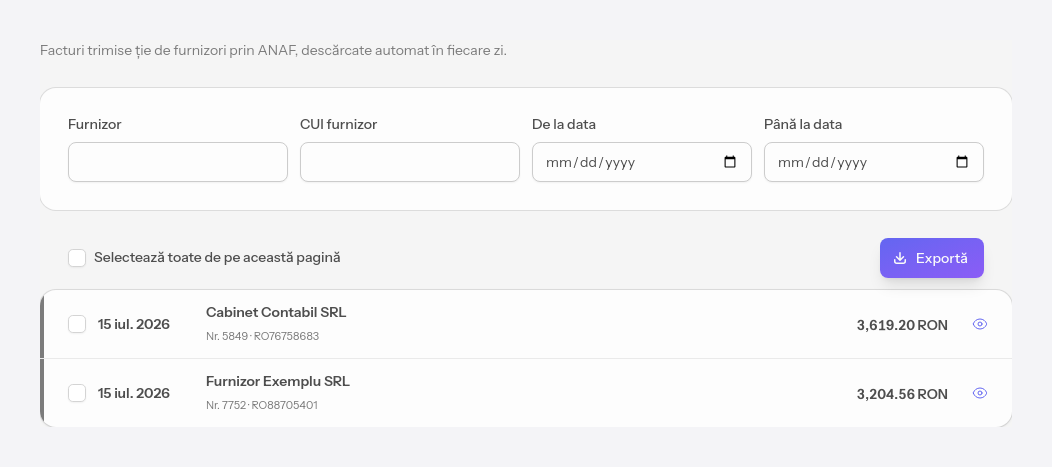
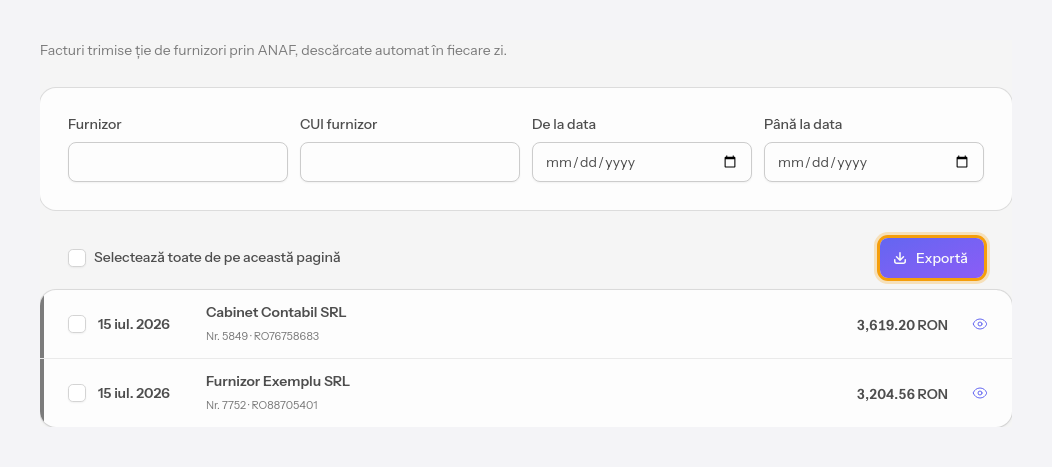
Pagina Primite listează facturile pe care furnizorii ți le-au trimis prin e-Factura ANAF. Aplicația le descarcă automat în fiecare zi. Poți filtra după furnizor, CUI sau interval de timp și previzualiza fiecare factură.
#Previzualizare
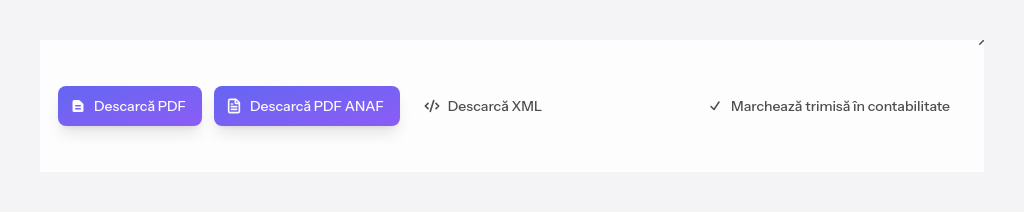
Apasă iconița de previzualizare (ochi) ca să deschizi o factură primită. De aici o vezi în detaliu și ai la îndemână acțiunile pentru ea: o descarci ca PDF (generat de aplicație), ca PDF de la ANAF sau ca XML, și o poți marca drept trimisă în contabilitate.
#Trimitere în contabilitate
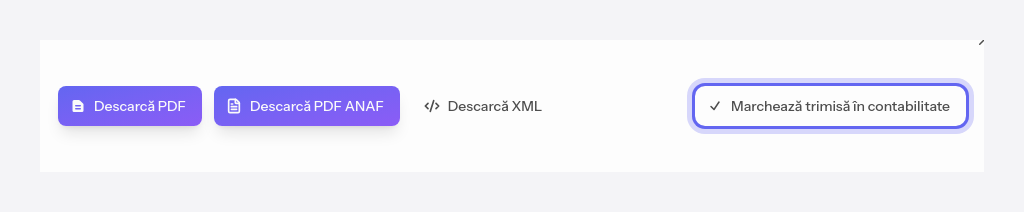
Din previzualizare, Marchează trimisă în contabilitate ține evidența facturilor pe care le-ai predat deja contabilului. Este doar o etichetă de urmărire — predarea propriu-zisă o faci prin arhiva exportată. Facturile marcate primesc o bulină verde.
#Export
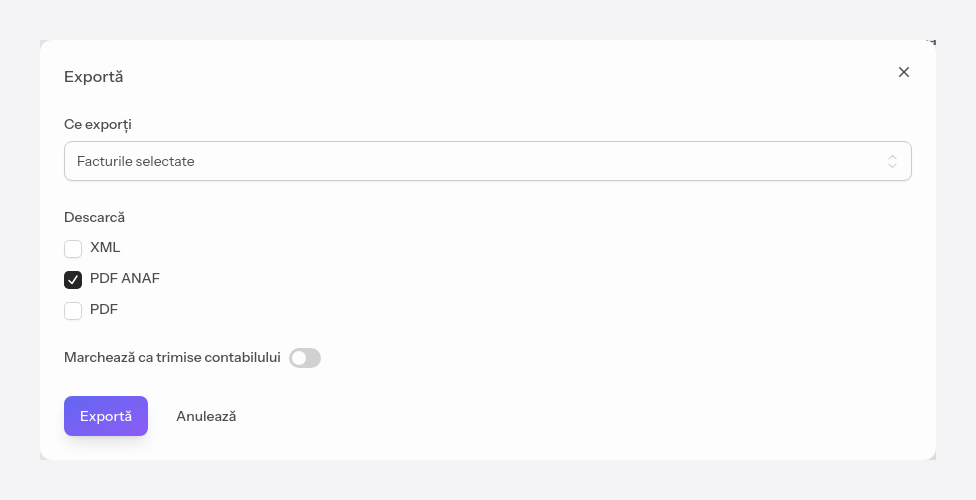
Exportă adună facturile primite într-o singură arhivă ZIP, pentru contabil.
În fereastra de export alegi ce incluzi — facturile selectate sau un interval de timp — și ce fișiere (XML, PDF de la ANAF sau PDF generat de aplicație).