Operațiuni clienți
Selectează un client din listă pentru a-i deschide fișa în partea dreaptă. Sub numele clientului găsești un rând de acțiuni rapide.
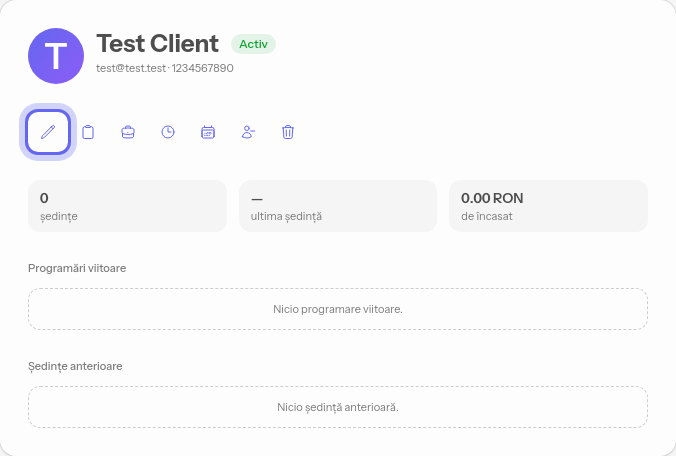
#Editare
Deschide pagina clientului, unde poți vedea și modifica datele acestuia.
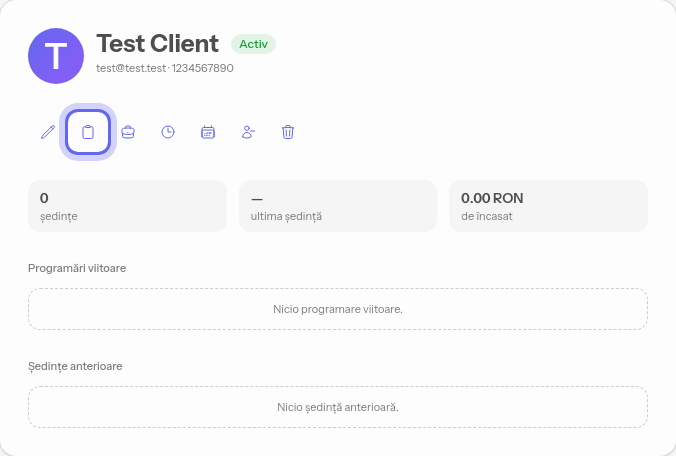
#Adăugare de notițe ultimei programări
Deschide toate notițele asociate acestui client
O notiță nouă creată din această pagină se va atașa automat la cea mai nouă programare a clientului
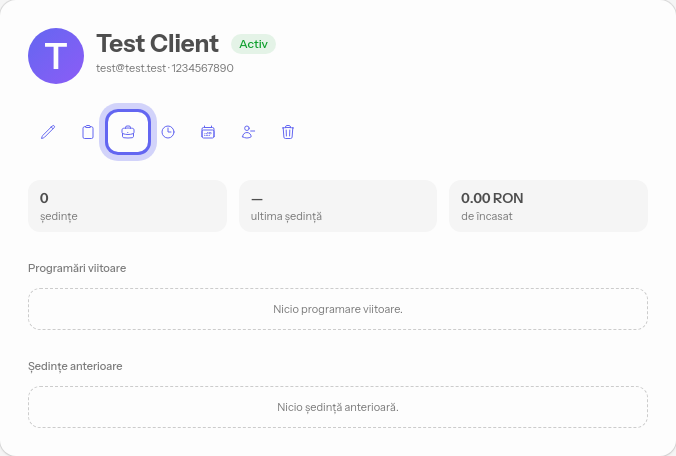
#Costuri și servicii Ultra
Deschide serviciile și tarifele clientului, unde poți seta prețuri personalizate pentru acesta — vezi Servicii cu cost per client.
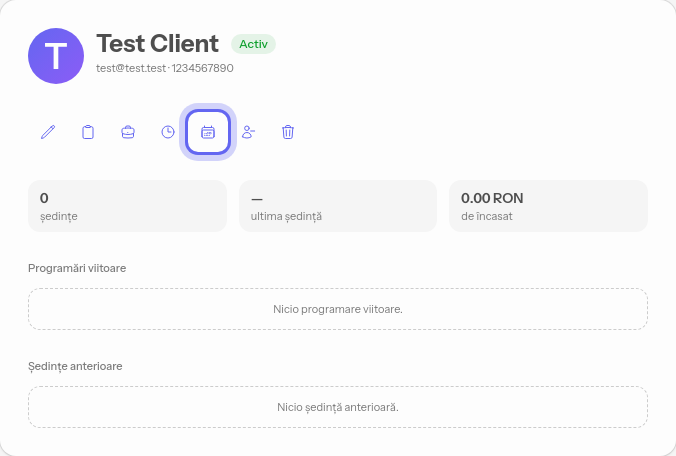
#Calendar personal
Trimite clientului, pe email, linkul către calendarul lui personal.
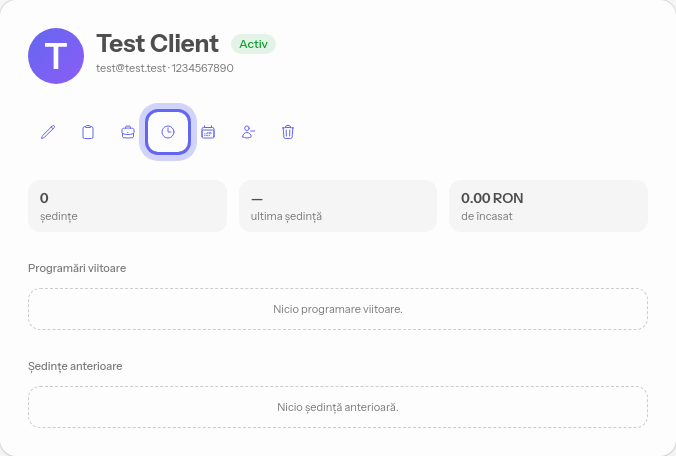
Clientul trebuie să aibă o adresă de email salvată pentru a-i putea trimite linkul.
#Ce vede clientul
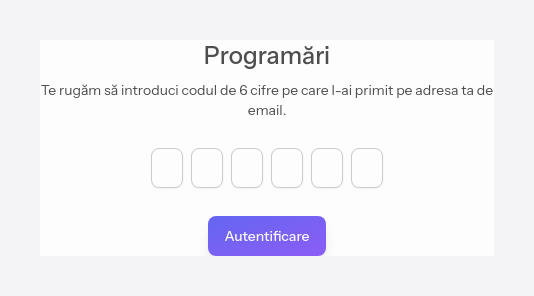
Clientul deschide linkul din email și introduce codul de 6 cifre primit. Codul protejează accesul, așa că doar el își poate deschide calendarul.
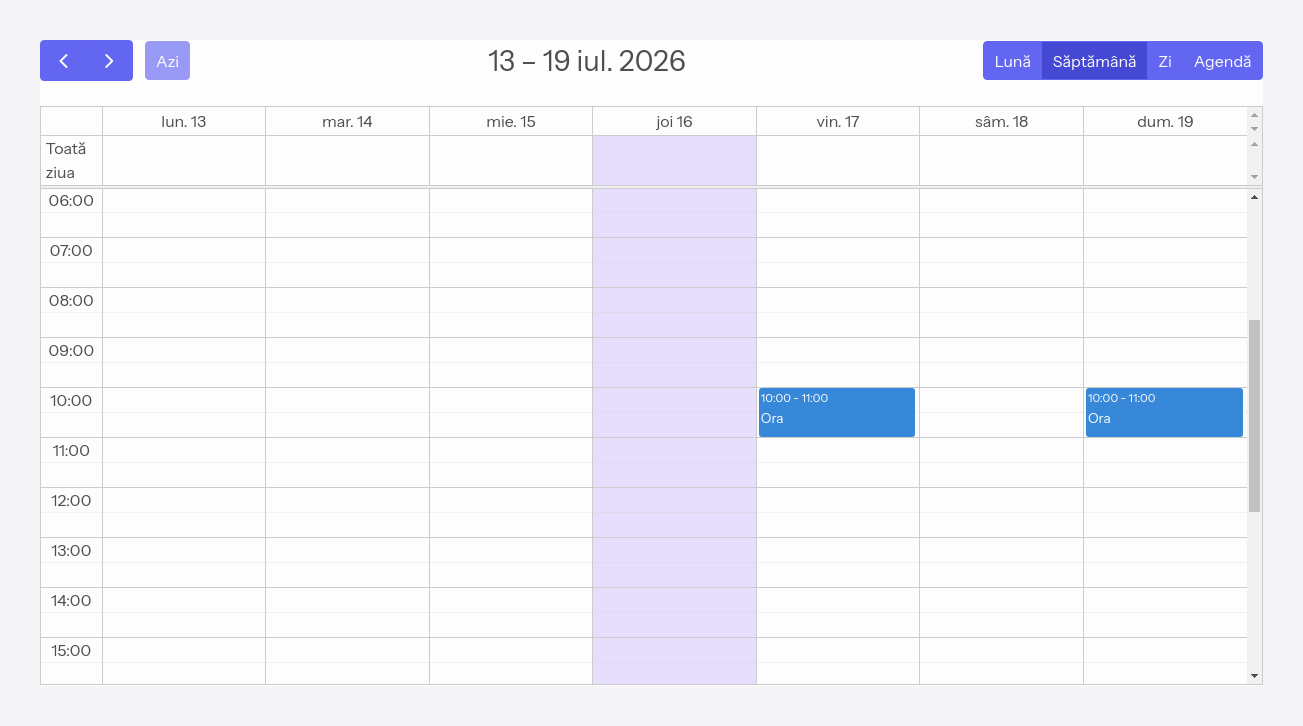
După ce introduce codul, vede doar programările lui, într-un calendar pe care îl poate răsfoi, dar nu îl poate modifica. Nu are nevoie de cont și nu vede datele altor clienți.
Linkul rămâne același, dar de fiecare dată când apeși butonul se generează un cod nou și se trimite clientului — codul anterior nu mai funcționează. Așa că retrimite doar când e nevoie.
#Auto programare Pro
Trimite clientului un link de autoprogramare, prin care își poate alege singur un interval liber din disponibilitatea configurată.
Pentru mai multe detalii poți consulta ghidul sistemului de Auto Programator.
#Inactivare
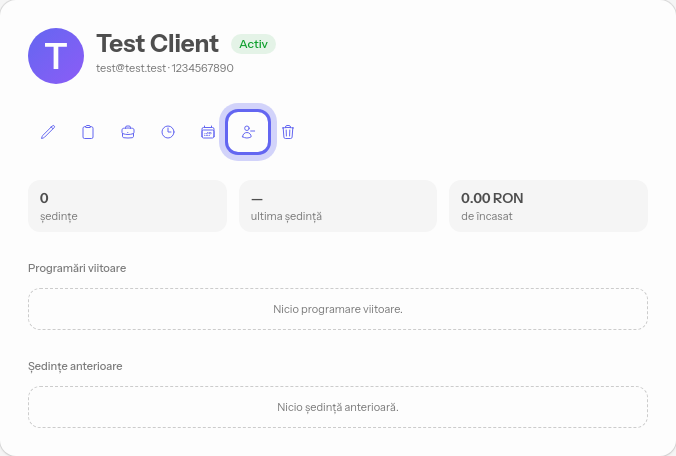
Butonul Inactivează, de la capătul rândului de acțiuni, ascunde clientul din lista activă fără să-i ștergi datele. Îl poți reactiva oricând apăsând din nou pe buton — devine Activează. Clienții inactivi apar doar când bifezi afișarea celor inactivi în lista de clienți.
Dacă vrei doar să ascunzi temporar un client cu care nu mai lucrezi, folosește Inactivează în loc să-l ștergi.
#Ștergere
Butonul Șterge, de la capătul rândului de acțiuni, elimină definitiv clientul.
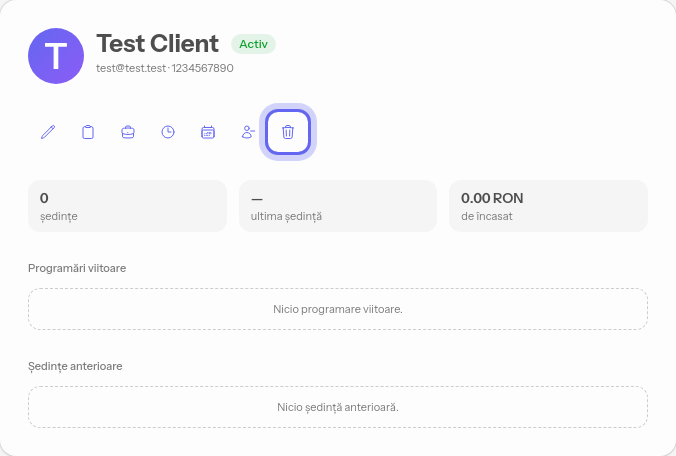
Atenție — ștergerea este permanentă și completă. Când ștergi un client, se șterg definitiv, odată cu el, toate programările și toate notițele asociate acelui client. Nimic din aceste date nu mai poate fi recuperat după ștergere.
Un client care are facturi emise nu poate fi șters — facturile trebuie păstrate pentru evidența contabilă. Dacă vrei doar să-l scoți din lista activă, fără să pierzi nimic, folosește Inactivează.